![logo-type_black 2.svg]](https://help.collaboard.app/hubfs/logo-type_black%202.svg)
Mit der Bildfunktion kannst Du einzelne oder mehrere Bilder direkt auf Dein Whiteboard bringen und flexibel weiterbearbeiten – ideal für Workshops, Präsentationen, Moodboards oder visuelle Konzepte. Hier lesen oder Video ansehen.
Bilder hochladen
Bilder kannst Du über die linke Toolbar hinzufügen:
-
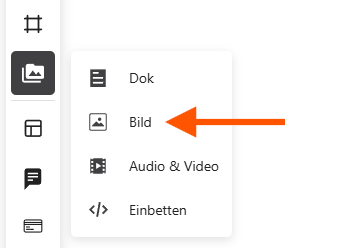
Öffne Medien in der linken Toolbar.
-
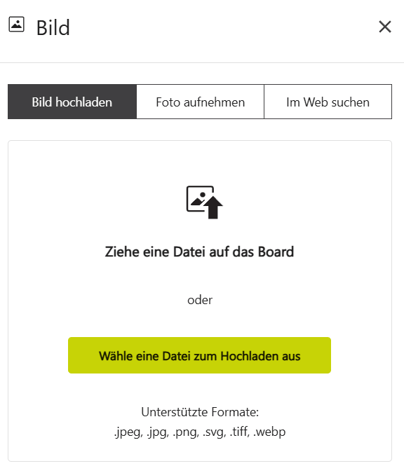
Wähle die Option zum Hochladen von Bildern.
-
Wähle eine oder mehrere Dateien aus Deinem Dateisystem aus.
Alternativ kannst Du Bilder auch ganz einfach per Drag & Drop direkt auf das Whiteboard ziehen.
Es ist möglich, mehrere Bilder gleichzeitig hochzuladen. Diese werden automatisch auf dem Board platziert.
Unterstützte Formate:
.jpeg, .jpg, .png, .svg, .tiff, .webp
Bilder auf dem Board bearbeiten
Sobald ein Bild auf dem Board ist, stehen Dir verschiedene Bearbeitungsoptionen zur Verfügung.
Bild zuschneiden
Du kannst ein Bild direkt auf dem Whiteboard zuschneiden:
-
Wähle das Bild aus.
-
Aktiviere die Zuschneiden-Funktion.
-
Markiere den gewünschten Bildausschnitt.
-
Klicke anschließend erneut auf das Board, um den Zuschnitt zu bestätigen.
Falls Du den Zuschnitt rückgängig machen möchtest, kannst Du ihn jederzeit zurücksetzen und das vollständige Originalbild wieder anzeigen.
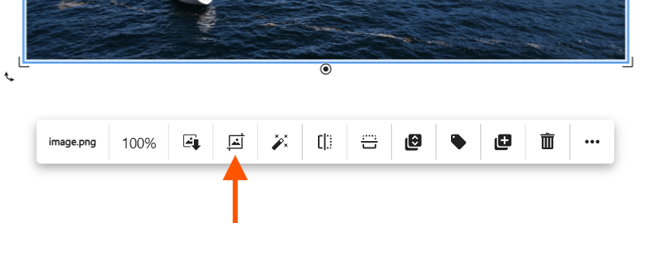
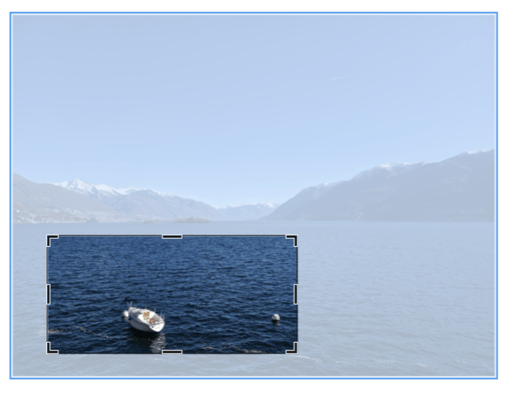
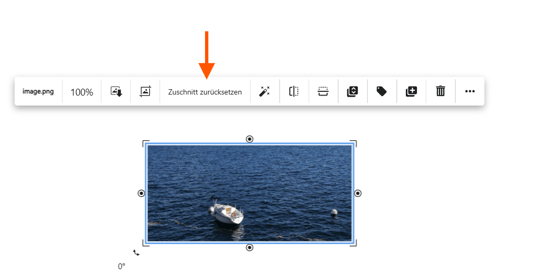
Bild spiegeln
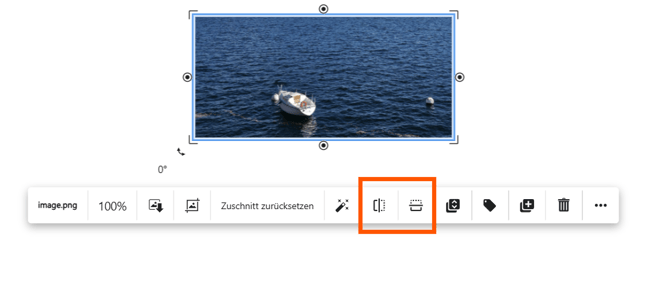
Du kannst Bilder spiegeln:
-
Horizontal
-
Vertikal
So lassen sich Inhalte schnell anpassen oder visuell ausrichten.
Originalbild herunterladen
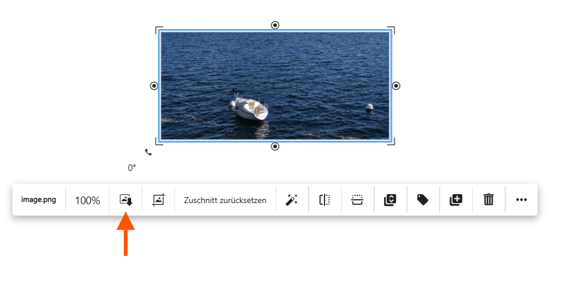
Das hochgeladene Bild kann jederzeit wieder als Originaldatei heruntergeladen werden.
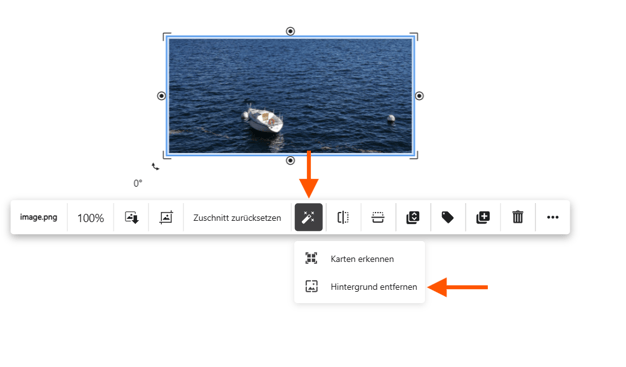
Hintergrund entfernen mit Collaboard KI
Mit der integrierten Collaboard KI kannst Du den Hintergrund eines Bildes automatisch entfernen.