![logo-type_black 2.svg]](https://help.collaboard.app/hubfs/logo-type_black%202.svg)
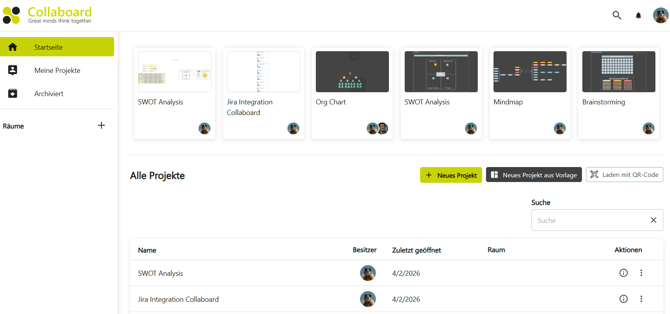
Das Dashboard ist der zentrale Einstiegspunkt in Collaboard. Hier findest Du alle Deine Projekte (Whiteboards), kannst neue Projekte (Whiteboards) erstellen und schnell auf zuletzt genutzte Inhalte zugreifen.
Das Dashboard hilft Dir, Deine Arbeit zu organisieren und effizient zwischen Projekten (Whiteboards), Räumen und Funktionen zu wechseln.
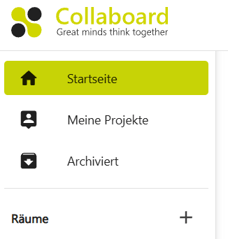
Navigation auf der linken Seite
- Klicke auf Startseite, um alle Projekte (Whiteboards) zu sehen, auf die Du Zugriff hast.
- Klicke auf Meine Projekte, um nur Deine eigenen Projekte (Whiteboards) anzuzeigen.
- Klicke auf Archiviert, um archivierte Projekte (Whiteboards) zu öffnen.
- Unterhalb findest Du den Bereich Räume:
- Räume funktionieren wie Ordner für Projekte (Whiteboards).
- Der Zugriff wird über Berechtigungen gesteuert.
- Klicke auf das Plus Symbol, um einen neuen Raum zu erstellen.
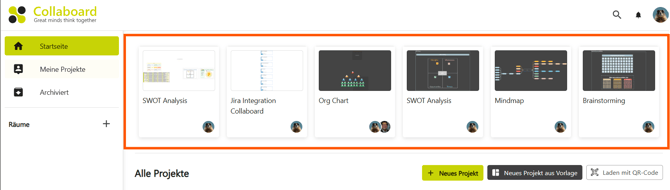
Zuletzt geöffnete Boards
Im oberen Bereich der Mitte siehst Du Deine zuletzt geöffneten Projekte (Whiteboards).
Jede Vorschau enthält:
- ein Vorschaubild des Projekts (Whiteboards)
- den Titel des Projekts (Whiteboards)
- Profilbilder der Besitzer
So kannst Du schnell zu wichtigen Projekten (Whiteboards) zurückkehren.
Neue Projekte erstellen oder öffnen
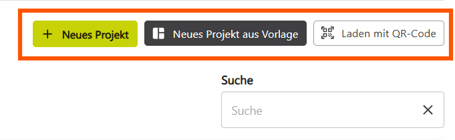
Unterhalb der Vorschau findest Du folgende Optionen:
- Klicke auf Neues Projekt, um ein leeres Projekt (Whiteboard) zu erstellen.
- Klicke auf Neues Projekt aus Vorlage, um mit einer Vorlage zu starten.
- Klicke auf Laden mit QR Code, um einem bestehenden Projekt (Whiteboard) beizutreten und es zu öffnen.
Übersicht aller Projekte
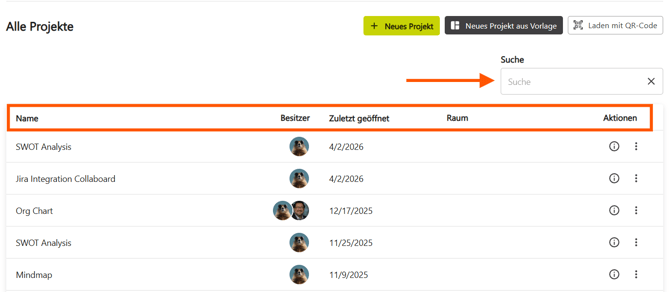
Unter den Aktionen befindet sich eine Tabelle mit allen Projekten (Whiteboards).
- Nutze das Feld Suche, um nach einem Projekttitel zu suchen.
- Klicke auf die Tabellenüberschriften wie Name, Besitzer oder Zuletzt geöffnet, um die Liste zu sortieren.
- In der Spalte Aktionen kannst Du weitere Optionen über das Drei Punkte Menü öffnen.
Weitere Aktionen für Projekte (Whiteboards)
In der Tabelle Alle Projekte findest Du in der Spalte Aktionen das Drei Punkte Menü. Darüber kannst Du zusätzliche Aktionen für ein Projekt (Whiteboard) ausführen.
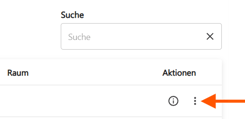
- Klicke auf das Drei Punkte Menü neben einem Projekt (Whiteboard).
- Wähle eine der folgenden Optionen:
- Projekt teilen
Teile das Projekt (Whiteboard) mit anderen Personen und vergebe Zugriffsrechte. - Projekt duplizieren
Erstelle eine Kopie des Projekts (Whiteboards). Ideal, um Vorlagen mehrfach zu nutzen. - Projekt archivieren
Verschiebe das Projekt (Whiteboard) in den Bereich Archiviert. Es bleibt erhalten, ist aber nicht mehr in der aktiven Liste sichtbar. - Projekt löschen
Lösche das Projekt (Whiteboard) dauerhaft.
Projektinformationen anzeigen
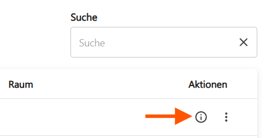
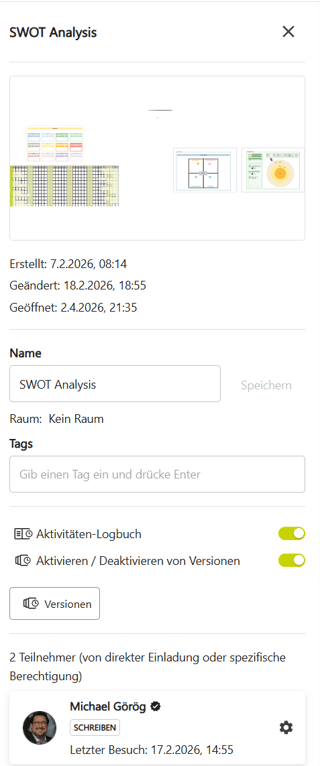
In der Tabelle Alle Projekte kannst Du über das Info Symbol detaillierte Informationen zu einem Projekt (Whiteboard) aufrufen.
- Klicke in der Spalte Aktionen auf das Info Symbol neben einem Projekt (Whiteboard).
- Rechts öffnet sich ein Seitenpanel mit allen Details.
Inhalte im Info Panel
Im Info Panel findest Du folgende Informationen und Funktionen:
- Vorschau des Projekts (Whiteboards)
Zeigt eine visuelle Übersicht der Inhalte. - Zeitstempel
- Erstellt: Datum und Uhrzeit der Erstellung
- Geändert: Letzte Änderung
- Geöffnet: Letzter Zugriff auf das Projekt (Whiteboard)
- Name bearbeiten
- Passe den Namen direkt im Feld Name an
- Klicke auf Speichern, um die Änderung zu übernehmen
- Raum
- Zeigt, in welchem Raum sich das Projekt (Whiteboard) befindet
- Möglichkeit das Projekt (Whiteboard) in einen Raum zu verschieben
- Tags
- Füge Tags hinzu, um Projekte (Whiteboards) besser zu organisieren
- Eingabe über das Feld Gib einen Tag ein und drücke Enter
- Aktivitäten Logbuch
- Aktiviere oder deaktiviere das Logbuch über den Schalter
- Zeigt Änderungen und Aktivitäten im Projekt (Whiteboard)
- Versionen
- Aktiviere oder deaktiviere Versionen über den Schalter
- Klicke auf Versionen, um frühere Stände einzusehen
- Teilnehmer
- Übersicht aller Personen mit Zugriff
- Anzeige von Name, Rolle (z. B. Schreiben) und letztem Besuch
- Über das Zahnrad Symbol kannst Du Berechtigungen anpassen
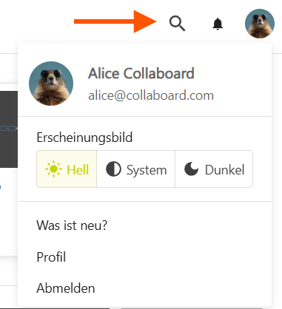
Suche, Benachrichtigungen und Profil
Oben rechts im Dashboard findest Du zentrale Funktionen:
- Suche: Durchsuche Inhalte über alle Projekte (Whiteboards) hinweg.
- Glocke: Öffnet das Benachrichtigungszentrum.
- Profilbild: Öffnet die Einstellungen.
In den Einstellungen kannst Du:
- Dein Profil bearbeiten
- Das Erscheinungsbild anpassen
- In App News öffnen
- Dich abmelden