![logo-type_black 2.svg]](https://help.collaboard.app/hubfs/logo-type_black%202.svg)
Räume eignen sich ideal für Teams, Abteilungen oder Projekte, zum Beispiel für Workshops, Retrospektiven oder laufende Zusammenarbeit.
Raum erstellen
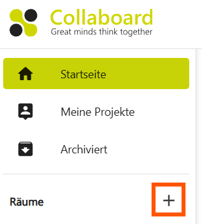
- Klicke links im Dashboard im Bereich Räume auf das Plus Symbol.
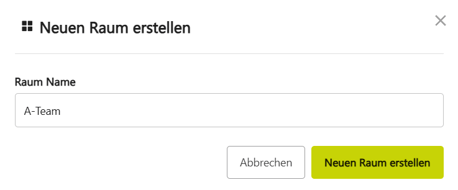
- Gib einen Namen für den Raum ein.
- Klicke auf Raum erstellen.
Raum umbenennen
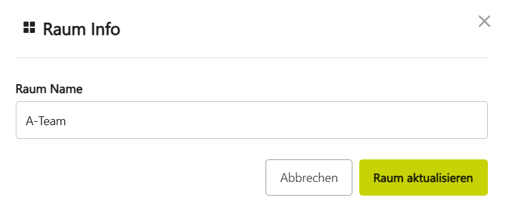
Du kannst den Namen eines Raums jederzeit anpassen.
- Öffne den gewünschten Raum.
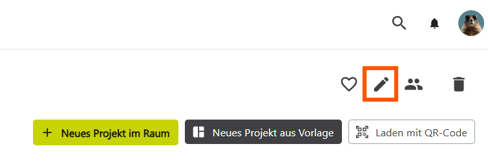
- Klicke oben rechts auf das Stift Symbol.
- Gib einen neuen Namen für den Raum ein.
- Bestätige die Änderung.
Der neue Name wird sofort für alle Mitglieder des Raums übernommen.
Raum als Favorit markieren
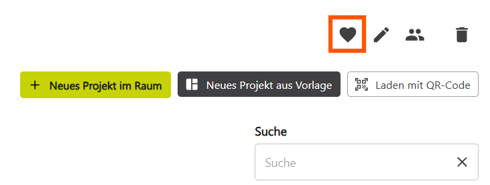
Du kannst wichtige Räume als Favorit markieren, um schneller darauf zuzugreifen.
- Öffne den gewünschten Raum.
- Klicke oben rechts auf das Herz Symbol.
Der Raum wird nun als Favorit markiert und in der Liste der Räume ganz oben unter "Bevorzugte Räume" angezeigt.
Hinweis
Du kannst den Favoriten jederzeit wieder entfernen, indem Du erneut auf das Herz Symbol klickst.
Raum löschen
Du kannst einen Raum löschen, wenn er nicht mehr benötigt wird.
- Öffne den gewünschten Raum.
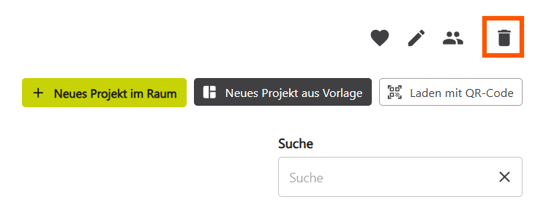
- Klicke oben rechts auf das Papierkorb Symbol.
- Bestätige das Löschen des Raums.
Der Raum wird entfernt und ist nicht mehr verfügbar.
Hinweis
Beim Löschen eines Raums verlieren alle Mitglieder den Zugriff auf die darin enthaltenen Projekte (Whiteboards). Stelle sicher, dass wichtige Projekte (Whiteboards) zuvor gesichert oder in einen anderen Raum verschoben wurden.