![logo-type_black 2.svg]](https://help.collaboard.app/hubfs/logo-type_black%202.svg)
Formen helfen Dir, Inhalte zu strukturieren, Prozesse darzustellen und visuelle Layouts auf dem Whiteboard aufzubauen. In Collaboard stehen Dir dafür sowohl Standardformen als auch eine umfangreiche Bibliothek mit erweiterten Formen zur Verfügung. Hier lesen oder Video ansehen.
Formen hinzufügen
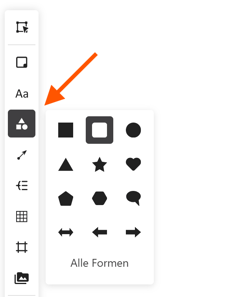
Klicke in der linken Toolbar auf Formen.
In der Schnellauswahl erscheinen die Standardformen, zum Beispiel:
-
Rechteck
-
Kreis
-
Dreieck
-
weitere grundlegende Formen
Wähle eine Form aus und füge sie auf dem Board ein:
-
durch Klick auf die gewünschte Position
-
oder per Drag & Drop aus der Auswahl auf das Board
Alle Formen verwenden
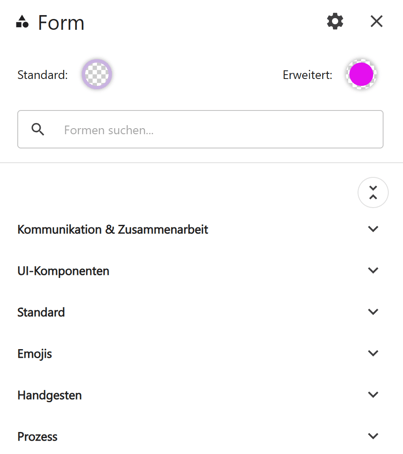
Über Alle Formen öffnest Du die vollständige Formenbibliothek mit über 1000 Formen.
Hier kannst Du:
-
über die Suche gezielt nach einer Form suchen
-
Formen nach Kategorien durchsuchen
-
Kategorien über den Pfeil aufklappen
-
Kategorien über das Einstellungs-Symbol verwalten
Im Einstellungsbereich kannst Du:
-
häufig verwendete Kategorien nach oben ziehen
-
nicht benötigte Kategorien ausblenden
So passt Du die Formenbibliothek an Deine Arbeitsweise an.
Standardformen und erweiterte Formen
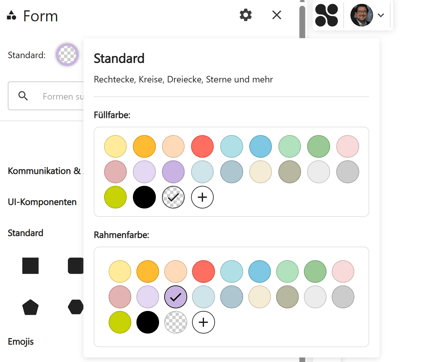
Collaboard unterscheidet zwei Formtypen:
Standardformen
-
keine Füllfarbe in der Grundeinstellung
-
nur Rahmenfarbe aktiv
Erweiterte Formen
-
besitzen standardmäßig eine Füllfarbe
-
besitzen standardmäßig keine Rahmenfarbe
Beide Varianten können individuell angepasst werden.
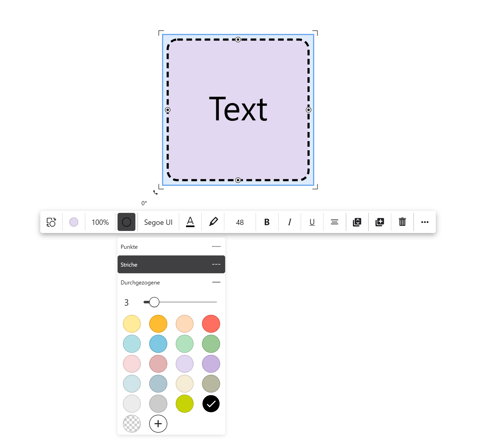
Formen auf dem Board anpassen
Die Interaktion mit Formen auf dem Board entspricht den allgemeinen Objektfunktionen in Collaboard. Du kannst:
-
Rahmenfarbe, -dicke und -stil anpassen
-
Füllfarbe ändern
-
Transparenz einstellen
-
Text hinzufügen und formatieren
-
Formen verschieben, skalieren und gruppieren (Drücke Shift, damit sich die Proportionen der Formen nicht verändern)
Damit lassen sich Formen flexibel in Workshops, Präsentationen oder Projektboards einsetzen und individuell gestalten.