![logo-type_black 2.svg]](https://help.collaboard.app/hubfs/logo-type_black%202.svg)
Hier lesen oder Video ansehen.
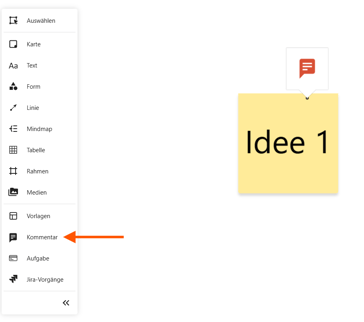
Kommentar über Toolbar erstellen
- Öffne die linke Toolbar
- Klicke auf Kommentar oder drücke C auf der Tastatur
- Klicke auf eine Stelle auf dem Board oder auf ein Objekt
Wenn Du den Mauszeiger über ein Objekt bewegst, wird dieses hervorgehoben. So kannst Du den Kommentar direkt an ein Objekt anhängen.
Ein angehängter Kommentar bewegt sich immer mit dem Objekt.
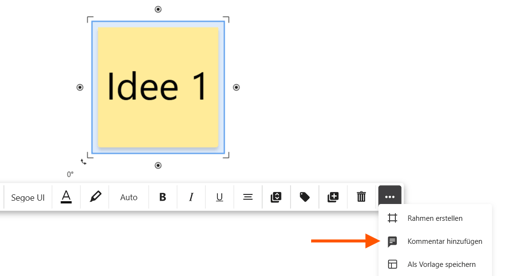
Kommentar über Objekt erstellen
- Wähle ein Objekt aus
- Öffne das Drei Punkte Menü
- Klicke auf Kommentar hinzufügen
Du kannst mehrere Kommentare pro Objekt erstellen.
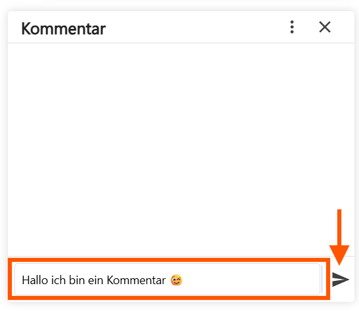
Kommentar schreiben
- Klicke auf das Kommentarobjekt auf dem Board
- Der Kommentarbereich öffnet sich rechts mit dem gesamten Verlauf
- Schreibe Deinen Kommentar in das Eingabefeld unten
- Drücke Enter oder klicke auf das Senden Symbol
Personen erwähnen
Du kannst Personen direkt im Kommentar erwähnen:
- Tippe @ im Kommentarfeld
- Wähle eine Person aus der Liste oder nutze @all
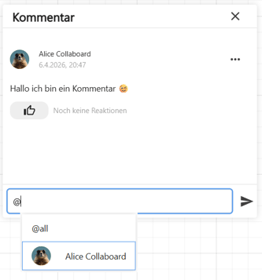
Erwähnte Personen erhalten:
- eine E-Mail Benachrichtigung
- eine Benachrichtigung im Benachrichtigungszentrum in Collaboard
Anhand der Information in der E-Mail und in der Benachrichtigung, kann man direkt zum entsprechenden Kommentar auf dem Board springen.
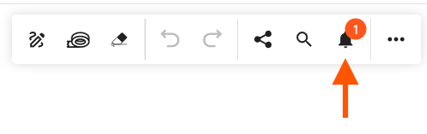
Ungelesene Kommentare
Wenn neue Kommentare vorhanden sind, wird eine Anzeige mit der Anzahl ungelesener Kommentare eingeblendet. So behältst Du den Überblick über neue Aktivitäten.
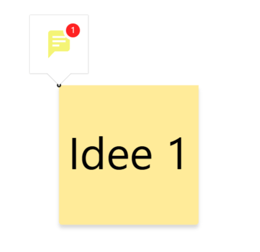
Kommentare liken, bearbeiten und löschen
- Liken
Klicke auf das Daumen hoch Symbol, um einen Kommentar zu liken oder den Like zu entfernen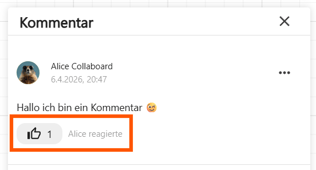
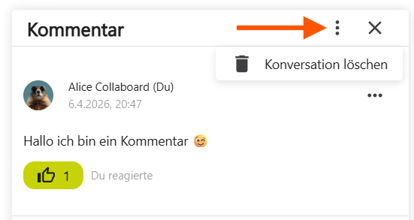
- Konversation löschen (inkl. aller Kommentare)
Öffne das Drei Punkte Menü im Kommentarfenster und wähle Konversation löschen. Wichtig nur der Ursprünglicher Ersteller kann die Konversation löschen.
- Einzelner Kommentar bearbeiten und löschen
Öffne das Drei Punkte Menü im Kommentarfenster beim einzelnen Kommentar. Wichtig nur der Ursprünglicher Verfasser kann den Kommentar bearbeiten und löschen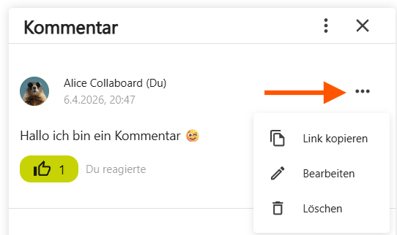
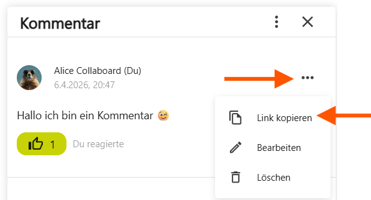
Link zu einem Kommentar kopieren
Du kannst für jeden Kommentar einen direkten Link erstellen:
- Öffne das Drei Punkte Menü beim Kommentar
- Klicke auf Link kopieren
Mit diesem Link können andere Nutzer direkt zum Kommentar auf dem Whiteboard springen. Voraussetzung ist, dass sie Zugriff auf das entsprechende Projekt haben.