![logo-type_black 2.svg]](https://help.collaboard.app/hubfs/logo-type_black%202.svg)
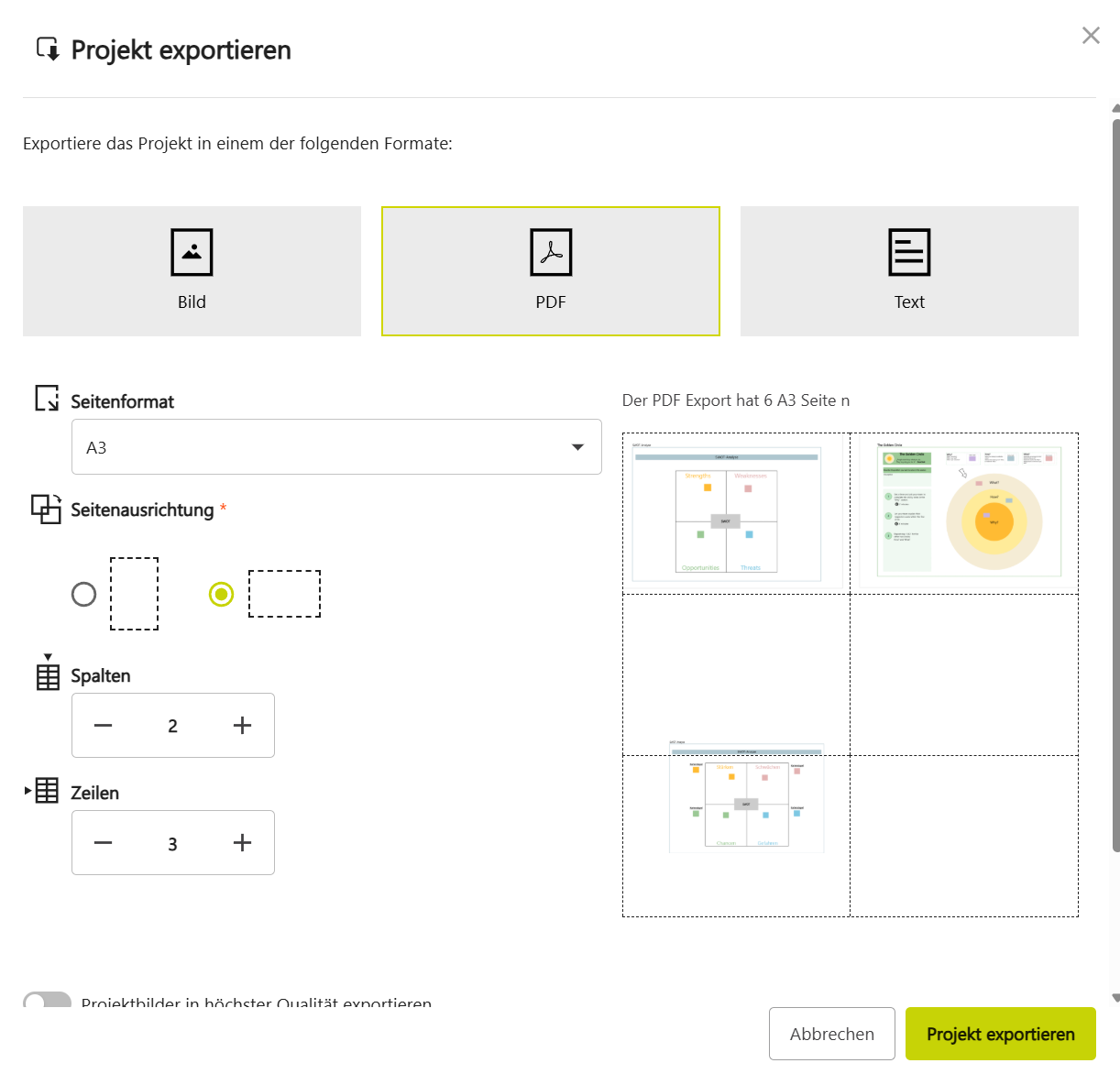
Exportiere Dein Whiteboard als PDF, um Handouts, Dokumentationen oder druckbare Workshop-Ergebnisse zu erstellen. Vor dem Export kannst Du Seitenlayout, Ausrichtung und Struktur festlegen.
Tipp: Nutze den Quick-Link-Export, um schnell strukturierte PDF-Handouts zu erstellen. Das ist ideal, um Workshop-Ergebnisse oder Zusammenfassungen im A4-Format zu teilen.
So funktioniert’s
-
Öffne das Export-Menü.
-
Wähle PDF als Exporttyp.
-
Konfiguriere die Exporteinstellungen.
-
Klicke auf Projekt exportieren.
Verfügbare PDF-Einstellungen
Seitenformat
Wähle die Seitengröße für den Export (z. B. A4).
Seitenausrichtung
Lege fest, wie die Inhalte auf der Seite angeordnet werden:
-
Automatisch
-
Hochformat
-
Querformat
Spalten
Bestimme, wie viele Spalten der Export enthalten soll. Eine höhere Anzahl teilt das Whiteboard in mehrere vertikale Bereiche auf.
Zeilen
Bestimme, wie viele Zeilen der Export enthalten soll. Eine höhere Anzahl teilt das Whiteboard in mehrere horizontale Bereiche auf.
Höchste Bildqualität
Aktiviere diese Option, um Projektbilder in der bestmöglichen Qualität zu exportieren. Dies kann die Exportdauer und die Dateigröße erhöhen.
Ausgeblendete Objekte einbeziehen
Aktiviere diese Option, um ausgeblendete Objekte in den PDF-Export aufzunehmen. Deaktiviere sie, wenn nur aktuell sichtbare Inhalte exportiert werden sollen.
Die Vorschau auf der rechten Seite zeigt, wie Dein Whiteboard im exportierten PDF angeordnet wird.
Nutze diese Einstellungen, um große Boards auf mehrere Seiten aufzuteilen und sicherzustellen, dass Inhalte beim Drucken oder Teilen gut lesbar sind.