![logo-type_black 2.svg]](https://help.collaboard.app/hubfs/logo-type_black%202.svg)
Quick Links exportieren, um strukturierte PDF-Handouts zu erstellen
Mit dem Quick-Link-Export kannst Du strukturierte PDF-Handouts aus Deinem Whiteboard erstellen. Du legst fest, in welcher Reihenfolge Inhalte erscheinen und wie sie Seite für Seite im finalen Dokument dargestellt werden.
Der Quick-Link-Export unterstützt ausschließlich das PDF-Format.
Wann Du den Quick-Link-Export verwenden solltest
Nutze diese Option, wenn Du:
-
strukturierte Workshop-Dokumentationen erstellen möchtest
-
Handouts für Teilnehmende generieren willst
-
Inhalte in einer definierten Reihenfolge exportieren möchtest
-
Whiteboard-Inhalte auf mehrere PDF-Seiten aufteilen willst
Jeder ausgewählte Quick Link wird zu einer eigenen Seite im exportierten PDF.
Best Practice für hochwertige Exporte
Für optimale Ergebnisse und damit alle Inhalte vollständig sichtbar sind:
-
Verwende Frames, um Dein Board zu strukturieren
-
Stelle Frames auf A4 Hochformat oder Querformat ein
-
Achte darauf, dass alle relevanten Inhalte innerhalb der Frames platziert sind
So wird jede Seite im exportierten PDF übersichtlich, gut lesbar und sauber formatiert.
So funktioniert’s
-
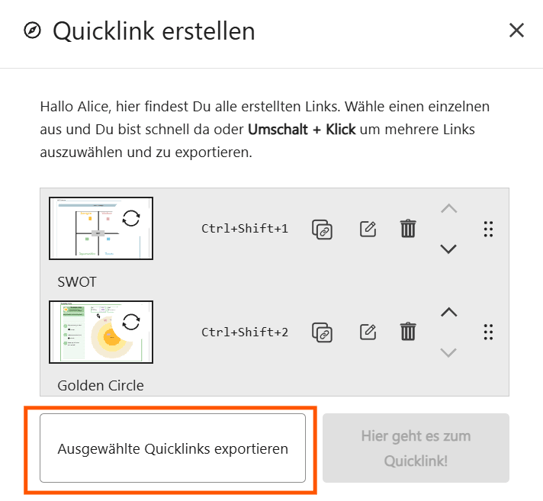
Öffne das Quick-Link-Menü.
-
Halte Shift gedrückt und wähle die Quick Links aus, die Du exportieren möchtest.
-
Klicke auf Exportieren.
Jeder ausgewählte Quick Link wird als eigene Seite in das PDF exportiert.
Die Reihenfolge der Seiten entspricht der Abfolge im Quick-Link-Menü.
Exporteinstellungen für Quick Links
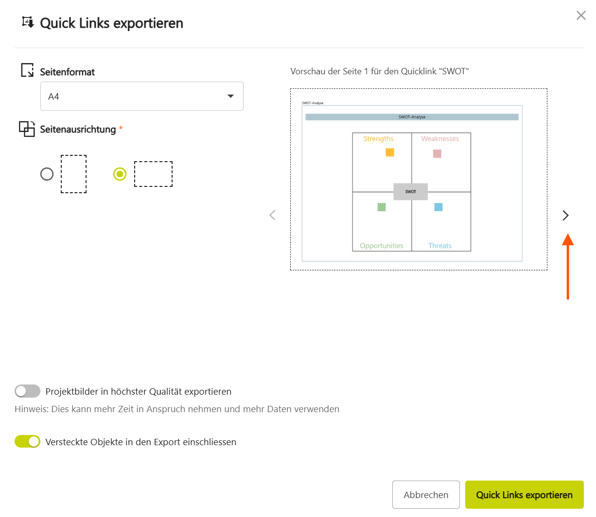
Vor dem Export kannst Du festlegen, wie die Quick Links im PDF dargestellt werden.
Seitenformat
Wähle die Seitengröße für den Export (z. B. A4). Dies bestimmt, wie jeder Quick Link auf der Seite platziert wird.
Seitenausrichtung
Lege die Ausrichtung der PDF-Seiten fest:
-
Hochformat
-
Querformat
Vorschau
Die Vorschau zeigt, wie jeder Quick Link auf der exportierten PDF-Seite dargestellt wird. So kannst Du Layout, Abstände und Lesbarkeit vor dem Export prüfen.
Mit den Pfeilen in der Vorschau kannst Du durch die Seiten navigieren und jeden Quick Link einzeln überprüfen.
Höchste Bildqualität
Aktiviere diese Option, um Bilder in der bestmöglichen Qualität zu exportieren. Dies kann die Exportdauer und die Dateigröße erhöhen.
Ausgeblendete Objekte einbeziehen
Aktiviere diese Option, um ausgeblendete Objekte in den Export aufzunehmen. Deaktiviere sie, wenn nur aktuell sichtbare Inhalte exportiert werden sollen.