![logo-type_black 2.svg]](https://help.collaboard.app/hubfs/logo-type_black%202.svg)
Mit Tags kannst du Inhalte auf deinem Whiteboard schnell strukturieren, priorisieren und gezielt wiederfinden. Weise Objekten Tags zu, filtere nach bestimmten Themen oder ordne Elemente automatisch. Hier lesen oder Video ansehen.
Allgemein
Tags sind verfügbar für:
- Karten
- Bilder
- Dokumente
- Audio- & Videodateien
Tags hinzufügen
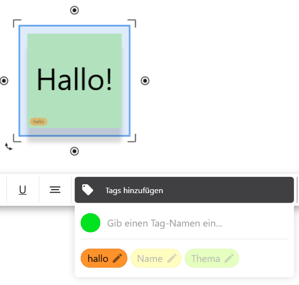
Klicke auf eines der oben genannten Objekte und wähle im Kontextmenü Tag hinzufügen.
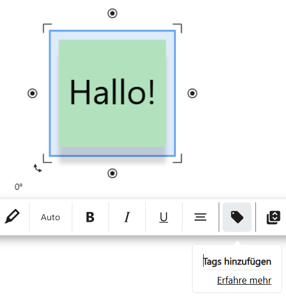
Ein Dialogfeld wird angezeigt:
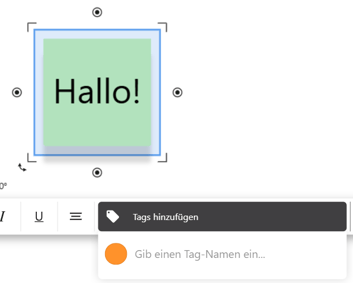
- Gib einen Namen oder Text ein (maximal 30 Zeichen).
- Wähle eine Farbe, indem du auf den orangefarbenen Punkt klickst.
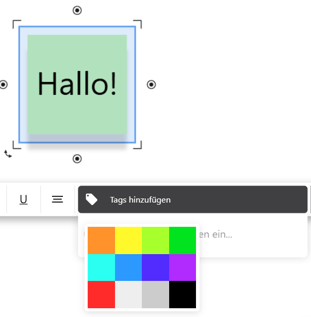
- Bestätige mit Enter oder Erstellen.
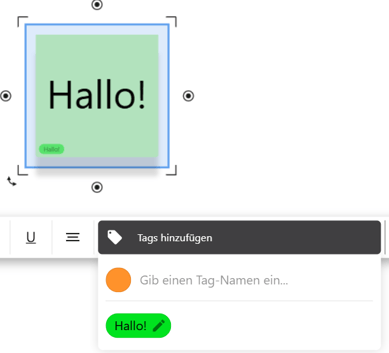
Sobald ein Tag erstellt wurde, wird es immer in der Liste der verfügbaren Tags für dieses Projekt/Board angezeigt, auch wenn es aus allen Objekten entfernt wird (bis es manuell gelöscht wird).
Hast du deinen gewünschten Tag bereits erstellt, erscheint es automatisch in der Auswahlliste. Klicke darauf, um diesen zuzuweisen. Zum Entfernen genügt ein weiterer Klick auf den Tag in der Liste.
Tags bearbeiten
Wähle das Objekt aus, öffne das Kontextmenü und klicke auf das Stiftsymbol eines Tags.
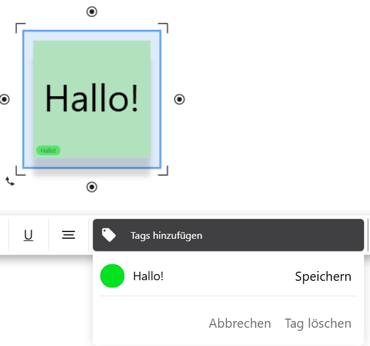
Du kannst:
- den Namen ändern
- die Farbe ändern
- das Tag manuel löschen
- die Änderungen speichern
Die Änderungen gelten für alle Objekte mit diesem Tag.
Löschst du ein Tag (z. B. Tag A) auf einem Objekt, wird es auch von allen anderen Objekten entfernt. Wichtig: Das löschen eines Tags, sowie Tag-Aktionen (hinzufügen, entfernen, aktualisieren, löschen) eines Tags können nicht rückgängig gemacht oder wiederhergestellt werden.
Objekte nach Tag ordnen
Mit der Funktion „Ordnen“ kannst du Objekte auf dem Whiteboard automatisch nach ihren Tags gruppieren.
So funktioniert es:
-
Wähle mehrere Objekte auf dem Whiteboard aus, die mit Tags versehen sind.
-
Öffne in der Toolbar die Funktion Inhalt ausrichten.
-
Klicke auf Ordnen.
-
Wähle die Option nach Objekt-Tag.
Die ausgewählten Objekte werden nun automatisch alphabetisch nach ihren Tags sortiert und entsprechend gruppiert auf dem Board angeordnet.