![logo-type_black 2.svg]](https://help.collaboard.app/hubfs/logo-type_black%202.svg)
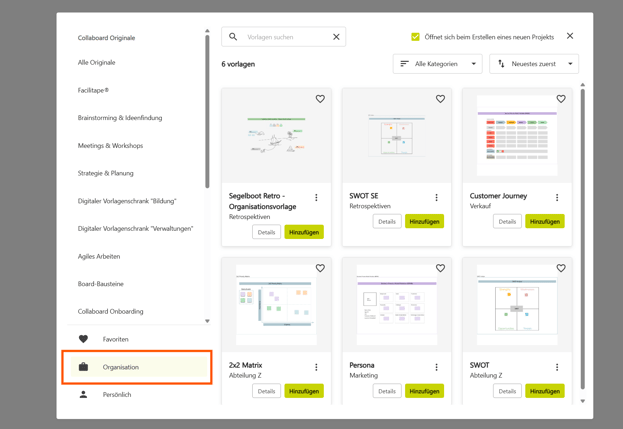
Mit Organisationsvorlagen kannst du Vorlagen erstellen, die allen Mitgliedern deiner Organisation zur Verfügung stehen. Diese Funktion ist besonders hilfreich, um standardisierte Workshops, Meeting-Formate oder Arbeitsprozesse für dein gesamtes Team bereitzustellen.
Kategorien für Organisationsvorlagen
Damit Du Organisationsvorlagen erstellen kannst, müssen zuerst Kategorien angelegt werden.
Admins (Abonnement Besitzer und Manager) können diese Kategorien unter den Einstellungen erstellen.
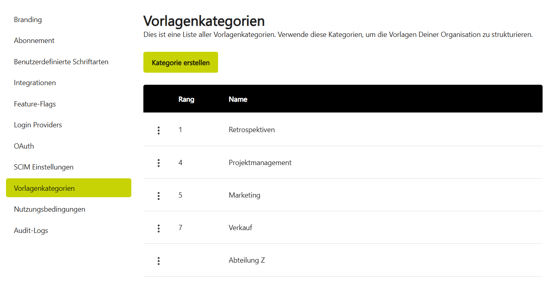
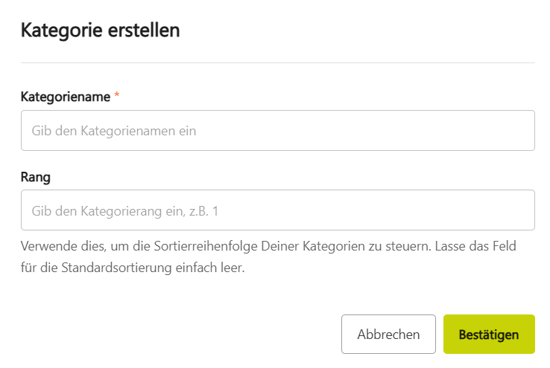
Eine Vorlagenkategorie besteht aus einem Kategorienamen und einem Rang. Der Rang definiert die Sortierreihenfolge und anhand dieser Reihenfolge werden die Vorlagenkategorien angezeigt.
Organisationsvorlagen erstellen
Hinweis:
Organisationsvorlagen können von Besitzern und Managern eines Advanced- oder Enterprise-Abonnements erstellt werden.
So erstellst du eine Organisationsvorlage:
-
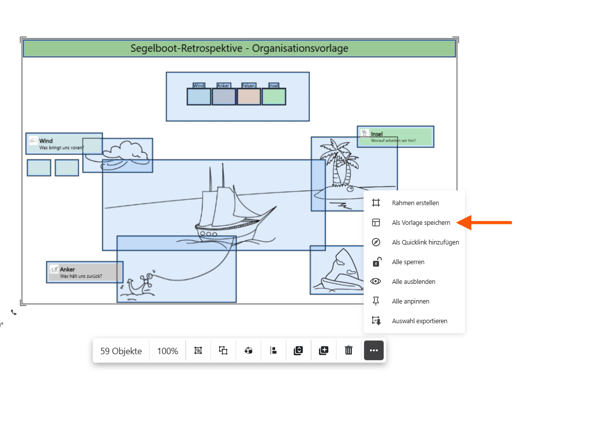
Wähle die Objekte auf deinem Whiteboard aus, die du als Vorlage speichern möchtest.
-
Öffne das Drei-Punkte-Menü der Auswahl.
-
Klicke auf „Als Vorlage speichern“.
-
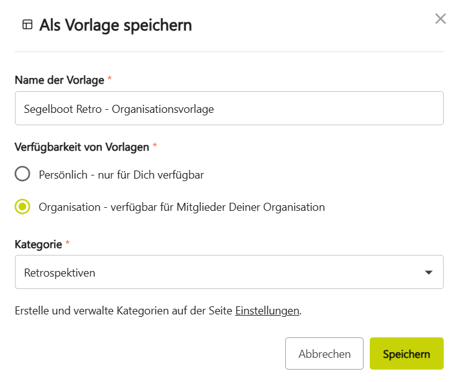
Vergib einen Namen für die Vorlage.
-
Wähle unter Verfügbarkeit von Vorlagen die Option „Organisation – verfügbar für Mitglieder Deiner Organisation“.
-
Wähle eine passende Kategorie aus.
-
Klicke auf Speichern.
Die Vorlage wird nun als Organisationsvorlage gespeichert und steht allen Mitgliedern deiner Organisation in der Vorlagenbibliothek zur Verfügung.
Organisationsvorlage bearbeiten
Bestehende Organisationsvorlagen können ähnlich wie persönliche Vorlagen verwaltet werden.
Um eine Organisationsvorlage zu bearbeiten:
-
Öffne die Vorlagenbibliothek in der linken Toolbar.
-
Wechsle zum Bereich Organisationsvorlagen.
-
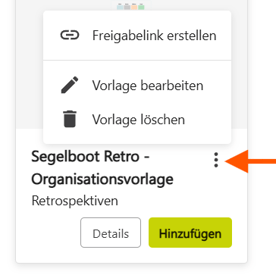
Klicke bei der gewünschten Vorlage auf das Drei-Punkte-Menü.
-
Wähle „Vorlage bearbeiten“.
Bei der Bearbeitung kannst du folgende Einstellungen ändern:
-
Name der Vorlage
-
Kategorie der Vorlage
Wichtig:
Die Inhalte der Vorlage selbst können nicht direkt bearbeitet werden. Wenn du Änderungen an der Struktur oder den enthaltenen Objekten vornehmen möchtest, füge die Vorlage zunächst auf ein Board hinzu, passe die Inhalte an und speichere sie anschließend als neue Vorlage.
Falls die ursprüngliche Vorlage nicht mehr benötigt wird, kann sie über das Drei-Punkte-Menü auch gelöscht werden.