![logo-type_black 2.svg]](https://help.collaboard.app/hubfs/logo-type_black%202.svg)
Chat öffnen
Das Chat-Symbol befindet sich in der oberen rechten Toolbar des Whiteboards.
Klicke auf das Chat-Symbol, um das Chat-Panel auf der rechten Seite des Boards zu öffnen.
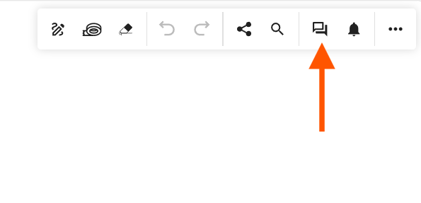
Alle Teilnehmenden auf dem Board können den Chat öffnen und die Unterhaltung lesen.
Nachrichten senden
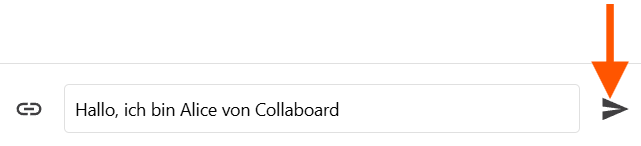
Nutze das Textfeld am unteren Rand des Chat-Panels, um eine Nachricht zu schreiben.
Du kannst eine Nachricht senden, indem Du:
Enter drückst
auf das Senden-Symbol klickst
Nachrichten sind für alle Teilnehmenden auf dem Board in Echtzeit sichtbar.
Auf Nachrichten reagieren
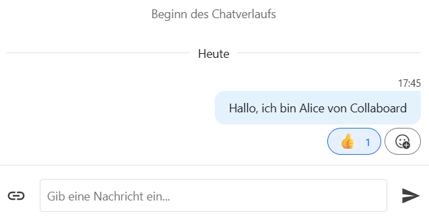
Du kannst auf Chat-Nachrichten mit Emojis reagieren.
So fügst Du eine Reaktion hinzu:
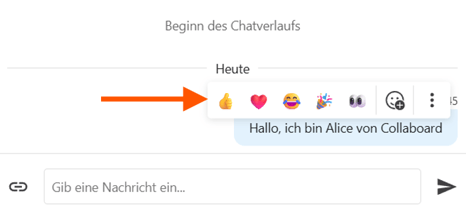
Fahre mit der Maus über eine Nachricht
Wähle eine der schnellen Emoji-Reaktionen aus:
Oder öffne die Emoji-Auswahl, um ein anderes Emoji zu wählen
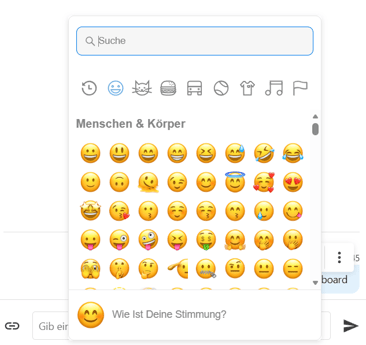
Emoji-Reaktionen helfen Teilnehmenden, schnell zu antworten, ohne eine vollständige Nachricht zu schreiben.
Auf Nachrichten antworten
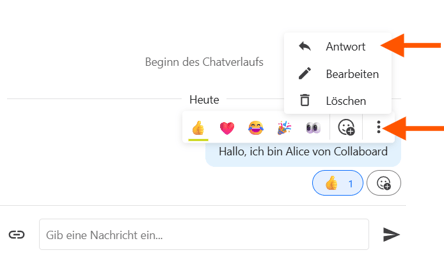
Du kannst direkt auf eine Nachricht im Chat antworten. Klicke dazu auf das Drei-Punkte-Menu und auf Antwort.
Das hilft, Unterhaltungen besser zu strukturieren, besonders wenn mehrere Themen gleichzeitig besprochen werden.
Nachrichten bearbeiten oder löschen
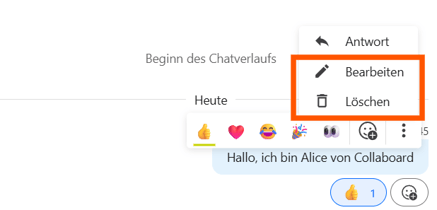
Die Person, die eine Nachricht erstellt hat, kann ihre eigenen Nachrichten bearbeiten oder löschen.
Das ist nützlich, wenn Du einen Tippfehler korrigieren, Informationen aktualisieren oder eine Nachricht entfernen möchtest, die nicht mehr relevant ist.
Whiteboard-Objekte im Chat verlinken
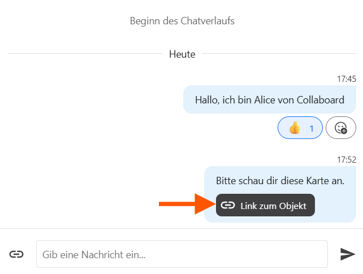
Neben dem Nachrichtenfeld findest Du ein Link-Symbol.
Mit dieser Option kannst Du Whiteboard-Objekte direkt in einer Chat-Nachricht verlinken. Klicke dazu auf das Link Symbol, wähle ein Objekt auf deinem Board aus und klicke auf "An die Nachricht anhängen". Verfasse dann deine Nachricht im Chat und sende diese ab.
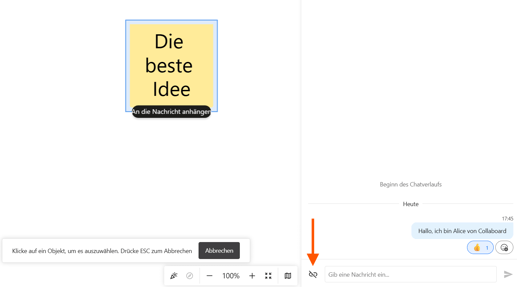
Das erleichtert es, bestimmte Inhalte auf dem Board zu besprechen.
Verlinkte Objekte helfen den Teilnehmenden, genau zu verstehen, auf welchen Teil des Boards sich eine Nachricht bezieht. Du kannst direkt auf den Link im Chat klicken und springst zu dem entsprechenden Objekt auf dem Board.
Chat sperren
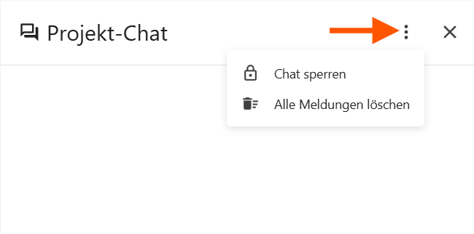
Board-Owner können den Chat sperren.
Wenn der Chat gesperrt ist:
-
Teilnehmende können den Chatverlauf weiterhin sehen
-
Es können keine neuen Nachrichten gesendet werden
-
Es können keine neuen Reaktionen hinzugefügt werden
Das ist hilfreich, wenn eine Diskussion abgeschlossen ist oder wenn der Board-Owner weitere Änderungen an der Unterhaltung verhindern möchte.
Chat löschen
Board-Owner können den Chatverlauf bei Bedarf leeren. Dazu auf "Alle Meldungen löschen" klicken.
Dadurch werden die bestehenden Nachrichten aus dem Chat entfernt und das Board erhält wieder einen sauberen Gesprächsbereich. Diese Aktion kann nicht rückgängig gemacht werden.